
 خدمات آنلاین
 وبلاگ
آموزش صفر تا صد ثبت نام سامانه مودیان و دریافت کد یکتا | تکنکس
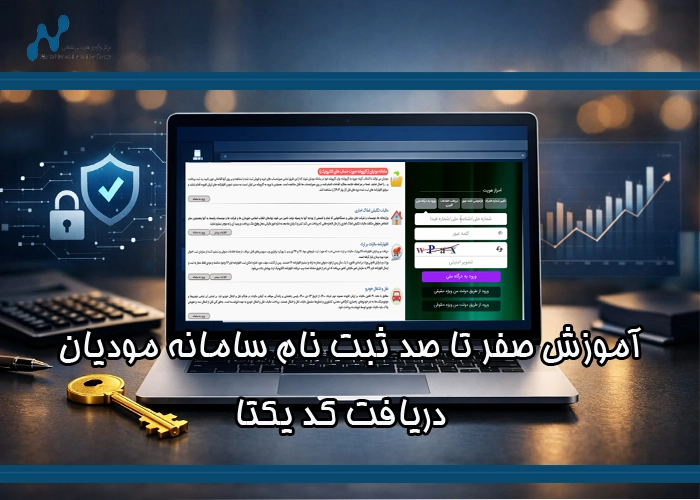
راهنمای جامع ثبت نام سامانه مودیان و دریافت کد یکتای حافظه مالیاتی
با اجرایی شدن قانون پایانههای فروشگاهی و سامانه مودیان، تمامی صاحبان کسبوکار (اعم از اشخاص حقیقی و شرکتهای حقوقی) موظف شدهاند تا فاکتورهای فروش خود را به صورت «صورتحساب الکترونیکی» به سازمان امور مالیاتی ارسال کنند. پیشنیاز اصلی اجرای این قانون، ثبت نام سامانه مودیان و دریافت کد یکتا (شناسه یکتای حافظه مالیاتی) است.
از آنجایی که فرآیند ثبتنام شامل مراحل فنی مانند تولید کلیدهای رمزنگاری شده و کار با گواهیهای دیجیتال است، بسیاری از مودیان در این مسیر دچار سردرگمی میشوند. در این مقاله از تکنکس، صفر تا صد این فرآیند را به زبانی ساده و کاربردی آموزش میدهیم.
پیشنیازها: قبل از ورود به سامانه چه چیزی نیاز داریم؟
پیش از آنکه وارد کارپوشه مالیاتی خود شوید، باید مقدمات امنیتی کار را فراهم کنید. سامانه مودیان برای شناسایی دقیق شما و جلوگیری از جعل فاکتورها، به یک امضای دیجیتال نیاز دارد.
۱. دریافت گواهی امضای الکترونیک (CSR)
شما باید به یکی از مراکز میانی صدور گواهی الکترونیکی (مانند سایت GICA) مراجعه کرده و یک گواهی امضای دیجیتال دریافت کنید. این گواهی میتواند به صورت سختافزاری (توکن شبیه به فلش مموری) یا نرمافزاری صادر شود.
۲. استخراج کلید عمومی و کلید خصوصی
با استفاده از نرمافزارهای تولیدکننده شناسه (مانند نرمافزار OpenSSL یا ابزارهای آنلاین معتبر)، باید یک جفت کلید تولید کنید:
- کلید خصوصی (Private Key): این کلید محرمانه است و برای رمزنگاری فاکتورها در نرمافزار حسابداری شما استفاده میشود.
- کلید عمومی (Public Key): این فایل متنی باید در سامانه مودیان بارگذاری شود تا سازمان دارایی بتواند امضای شما را تأیید کند.
آموزش گامبهگام ورود و ثبت نام در سامانه مودیان
پس از آمادهسازی کلید عمومی، مراحل زیر را برای دریافت شناسه یکتا طی کنید:
گام اول: ورود به کارپوشه مالیاتی
به درگاه ملی خدمات الکترونیک مالیاتی به آدرس my.tax.gov.ir (یا مستقیماً به tp.tax.gov.ir) مراجعه کنید. با وارد کردن نام کاربری (کد ملی یا شناسه ملی) و رمز عبور وارد داشبورد خود شوید. روی دکمه «ورود به کارپوشه» کلیک کنید.
گام دوم: انتخاب پرونده مالیاتی
در کارپوشه، روی گزینه «عضویت» در منوی سمت راست کلیک کرده و سپس «شناسههای یکتای حافظه مالیاتی» را انتخاب کنید. در این بخش لیستی از پروندههای مالیاتی شما نمایش داده میشود. پروندهای که قصد دریافت شناسه برای آن را دارید انتخاب کنید.
گام سوم: بارگذاری کلید عمومی
روی دکمه «دریافت شناسه یکتای حافظه مالیاتی» کلیک کنید. در صفحهای که باز میشود، باید فایل متنی کلید عمومی (Public Key) که در مرحله پیشنیاز تولید کرده بودید را آپلود کنید.
گام چهارم: تعیین روش ارسال صورتحساب الکترونیکی
یکی از مهمترین مراحل، انتخاب نحوه ارسال فاکتورهاست. شما میتوانید یکی از گزینههای زیر را انتخاب کنید:
۱. ارسال مستقیم توسط مودی: اگر نرمافزار حسابداری شما قابلیت اتصال مستقیم به سامانه را دارد.
۲. ارسال توسط شرکتهای معتمد مالیاتی: در صورتی که میخواهید واسطههای قانونی (شرکتهای معتمد) فاکتورهای شما را ارسال کنند.
۳. ارسال توسط سامانههای دولتی: برای کاربرانی که از درگاههای خاص دولتی استفاده میکنند.
گام پنجم: دریافت شناسه ۶ کاراکتری
پس از تایید اطلاعات، تعیین شعب بانکی و ابزارهای پرداخت (کارتخوانها)، سامانه یک کد ۶ رقمی ترکیبی از حروف و اعداد به شما نمایش میدهد. این همان شناسه یکتای حافظه مالیاتی شماست. از این پس، تمامی فاکتورهای شما با این کد رهگیری خواهند شد.
جریمه عدم ثبت نام در سامانه مودیان چقدر است؟
سازمان امور مالیاتی جرایم بسیار سنگینی برای متخلفان در نظر گرفته است. عدم عضویت در سامانه و عدم صدور صورتحساب الکترونیکی، معادل ۱۰% از مجموع مبلغ فروش انجام شده (فروشهای بدون فاکتور الکترونیک) جریمه در پی خواهد داشت. همچنین مودی از دریافت معافیتهای مالیاتی و بخشودگیها محروم خواهد شد.
بخش سوالات متداول (FAQ)
آیا دریافت توکن سختافزاری برای ثبت نام سامانه مودیان اجباری است؟
خیر، الزامی به خرید توکن فیزیکی (سختافزاری) نیست. شما میتوانید مهر سازمانی یا امضای الکترونیک خود را به صورت فایل نرمافزاری (فایل CSR و کلیدهای عمومی/خصوصی) تولید کرده و در سامانه استفاده نمایید.شناسه یکتای حافظه مالیاتی چند کاراکتر است و چه کاربردی دارد؟
این شناسه یک کد ۶ کاراکتری (ترکیبی از حروف انگلیسی و اعداد) است. کاربرد اصلی آن این است که در ساختار ۲۲ کاراکتری شماره مالیاتی هر فاکتور قرار میگیرد و نشان میدهد که فاکتور دقیقاً توسط کدام شرکت و از کدام صندوق یا سیستم صادر شده است.اگر از طریق شرکتهای معتمد صورتحساب ارسال کنم، باز هم نیاز به کلید عمومی دارم؟
بله، حتی اگر بخواهید ارسال فاکتورها را به شرکتهای معتمد مالیاتی (مانند معتمد اول، تیس و…) بسپارید، باز هم باید وارد کارپوشه خود شده، کلید عمومی را بارگذاری کنید و در بخش انتخاب روش ارسال، گزینه «توسط شرکت معتمد» را تیک بزنید.